Panduan Cara Buka Toko / Mulai Absensi
Staff login ke aplikasi, aktifkan GPS, lalu lakukan Absen Masuk dengan selfie. Setelah absen berhasil, isi Laporan Buka Toko dengan foto kondisi outlet yang diminta. Jika semua foto sudah lengkap, tekan Kirim Laporan. Setelah laporan berhasil terkirim, toko siap dibuka dan staff bisa mulai operasional.
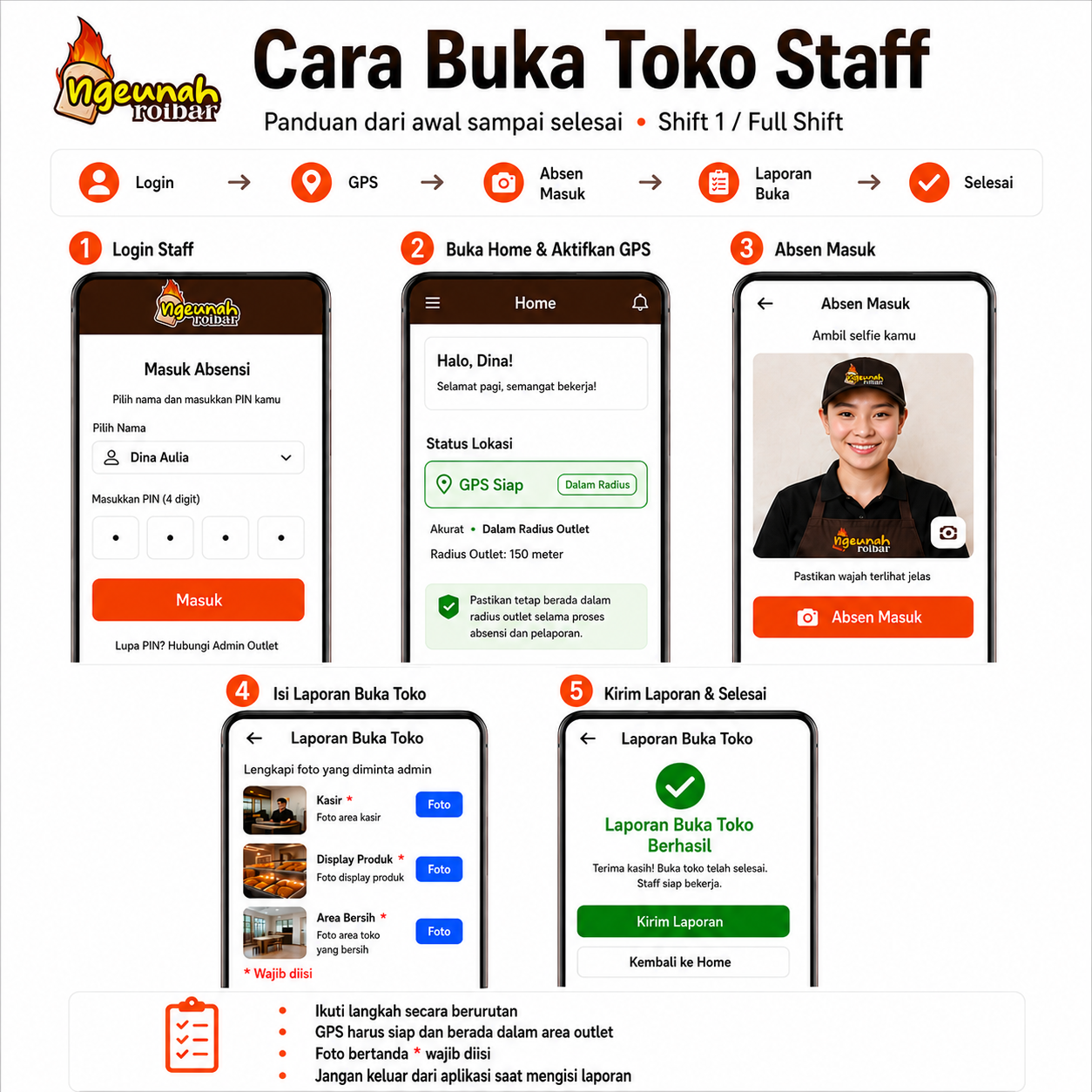
Panduan Buka Toko untuk Staff Roti Bakar Ngeunah
Panduan ini digunakan oleh staff yang bertugas membuka toko. Ikuti langkah-langkah berikut secara berurutan agar absensi dan laporan buka toko tercatat dengan benar di sistem.
1. Buka Aplikasi Staff
Buka aplikasi Staff Portal Roti Bakar Ngeunah melalui browser HP. Pastikan koneksi internet stabil sebelum mulai login. Gunakan browser yang biasa dipakai agar sistem lebih mudah membaca sesi login dan izin lokasi.
Sebelum lanjut, pastikan:
- HP memiliki baterai cukup.
- Internet aktif.
- GPS/lokasi HP aktif.
- Kamera HP bisa digunakan.
- Staff sudah berada di area outlet.
2. Login ke Sistem Absensi
Pada halaman login, pilih nama kamu pada kolom Nama Kamu. Setelah itu, masukkan PIN staff sebanyak 4 digit pada kolom PIN.
Jika PIN sudah benar, tekan tombol Masuk. Sistem akan memproses login dan membuka halaman Beranda / Home.
Jika gagal login, periksa kembali:
- Nama staff yang dipilih sudah benar.
- PIN yang dimasukkan sudah sesuai.
- Tidak ada angka PIN yang salah.
- Internet tidak terputus.
3. Masuk ke Halaman Home
Setelah berhasil login, sistem akan menampilkan halaman Home. Di halaman ini, staff bisa melihat status kerja hari ini, outlet, shift, GPS, tombol absen, dan arahan langkah berikutnya.
Untuk staff yang bertugas membuka toko, status awal biasanya menampilkan instruksi untuk melakukan Absen Masuk terlebih dahulu.
Jangan langsung mengisi laporan sebelum absen masuk, karena laporan buka toko baru bisa dilakukan setelah absen masuk berhasil.
4. Aktifkan dan Izinkan GPS
Saat berada di halaman Home, sistem akan meminta akses lokasi. Pilih Izinkan / Allow agar aplikasi bisa membaca posisi kamu di outlet.
Tunggu sampai indikator GPS menunjukkan lokasi siap. Jika GPS belum siap, jangan menekan tombol absen dulu.
Jika muncul pesan seperti:
- Mendeteksi lokasi... berarti sistem masih mencari posisi.
- Lokasi terdeteksi berarti GPS sudah siap.
- Di luar area outlet berarti posisi kamu terbaca terlalu jauh dari outlet.
- Akurasi GPS terlalu rendah berarti sinyal lokasi belum stabil.
Jika GPS bermasalah, coba:
- Berdiri lebih dekat ke area outlet.
- Matikan lalu nyalakan kembali GPS.
- Tutup dan buka ulang browser.
- Pastikan izin lokasi browser tidak diblokir.
5. Lakukan Absen Masuk
Setelah GPS siap, tekan tombol Absen Masuk. Kamera akan terbuka untuk mengambil selfie.
Saat mengambil selfie:
- Wajah harus terlihat jelas.
- Jangan terlalu gelap.
- Jangan blur.
- Jangan menutupi wajah.
- Pastikan hanya staff yang bertugas yang melakukan selfie.
Setelah foto sudah benar, gunakan foto tersebut untuk mengirim absen masuk. Tunggu sampai sistem selesai menyimpan data.
Jika berhasil, status akan berubah ke tahap berikutnya, yaitu Laporan Buka Toko.
6. Jika Terlambat, Isi Alasan Keterlambatan
Jika sistem mendeteksi staff absen melewati jam masuk yang ditentukan, sistem dapat meminta alasan keterlambatan.
Isi alasan dengan jelas dan jujur, misalnya:
- Terlambat karena ban bocor.
- Terlambat karena macet.
- Terlambat karena hujan deras.
- Terlambat karena kendala kendaraan.
Jangan mengosongkan alasan keterlambatan jika sistem memintanya. Setelah alasan diisi, lanjutkan proses absen masuk sampai berhasil.
7. Masuk ke Laporan Buka Toko
Setelah absen masuk berhasil, sistem akan menampilkan tahap Laporan Buka Toko. Laporan ini wajib diisi sebelum staff mulai operasional toko.
Tujuan laporan buka toko adalah memastikan kondisi toko siap untuk berjualan dan semua bagian penting sudah dicek.
8. Ambil Foto Laporan Buka Toko
Pada bagian laporan, sistem akan menampilkan daftar foto yang perlu diisi. Foto yang bertanda wajib harus dilengkapi sebelum laporan bisa dikirim.
Ambil foto sesuai instruksi pada masing-masing item laporan. Contoh foto yang biasanya dibutuhkan:
- Kondisi area toko saat dibuka.
- Area kasir.
- Display produk.
- Area kerja.
- Kebersihan outlet.
- Peralatan yang siap digunakan.
Saat mengambil foto:
- Pastikan foto terang.
- Jangan blur.
- Jangan terlalu jauh.
- Pastikan objek utama terlihat jelas.
- Ikuti contoh foto jika tersedia di aplikasi.
- Gunakan kamera langsung dari aplikasi jika diminta.
Jika foto kurang jelas, ambil ulang sebelum mengirim laporan.
9. Periksa Semua Foto Wajib
Sebelum menekan tombol kirim, pastikan semua foto wajib sudah terisi. Jika ada foto wajib yang belum lengkap, sistem tidak akan mengirim laporan dan akan menampilkan peringatan.
Periksa satu per satu item laporan. Jika ada foto yang salah, tekan tombol ubah atau ambil ulang.
10. Kirim Laporan Buka Toko
Jika semua foto sudah lengkap dan jelas, tekan tombol Kirim Laporan.
Tunggu sampai proses upload selesai. Jangan menutup aplikasi saat laporan sedang dikirim, karena foto sedang diunggah ke sistem.
Jika laporan berhasil dikirim, status di Home akan berubah ke tahap berikutnya sesuai shift kamu.
Untuk staff Shift 1, setelah laporan buka toko terkirim, staff bisa mulai menjalankan operasional toko sesuai SOP.
11. Mulai Operasional Toko
Setelah laporan buka toko berhasil dikirim, staff dapat mulai membuka toko untuk operasional.
Pastikan sebelum mulai jualan:
- Area toko bersih.
- Produk siap dijual.
- Peralatan kerja siap digunakan.
- Kasir/POS siap.
- Internet aktif.
- QRIS atau metode pembayaran siap.
- Aplikasi order online sudah dicek jika outlet menggunakan order online.
- Lampu dan perlengkapan outlet menyala sesuai kebutuhan.
Jika ada kendala saat buka toko, segera laporkan ke admin atau owner.
Kendala yang Sering Terjadi
GPS belum siap
Tunggu beberapa detik, aktifkan ulang lokasi, lalu tekan refresh jika perlu.
Muncul “Di luar area outlet”
Pindah lebih dekat ke outlet. Pastikan kamu benar-benar berada di lokasi kerja.
Kamera tidak terbuka
Periksa izin kamera browser. Jika masih gagal, tutup browser lalu buka ulang.
Foto gagal dikirim
Periksa koneksi internet. Jangan keluar dari aplikasi saat upload berjalan.
Laporan belum bisa dikirim
Kemungkinan belum masuk jam laporan yang ditentukan admin. Tunggu sampai jam laporan tersedia.
Status tidak berubah setelah absen atau kirim laporan
Tekan refresh atau buka ulang aplikasi. Jika masih sama, hubungi admin.
Ringkasan Alur Buka Toko
- Buka aplikasi Staff Portal.
- Login menggunakan nama staff dan PIN.
- Masuk ke halaman Home.
- Aktifkan dan izinkan GPS.
- Tunggu sampai GPS siap.
- Tekan Absen Masuk.
- Ambil selfie dengan jelas.
- Jika terlambat, isi alasan keterlambatan.
- Masuk ke bagian Laporan Buka Toko.
- Ambil semua foto laporan yang wajib.
- Periksa ulang foto.
- Tekan Kirim Laporan.
- Setelah laporan berhasil terkirim, toko siap mulai beroperasi.
Catatan Penting
Staff wajib mengikuti urutan sistem. Jangan mengisi laporan sebelum absen masuk. Jangan menutup aplikasi saat sedang upload foto. Pastikan semua foto laporan terlihat jelas agar admin bisa mengecek kondisi outlet dengan mudah.
Jika ada error yang tidak bisa diselesaikan sendiri, segera hubungi admin dan kirim screenshot kendala.