Cara Memasukan Kas Masuk atau Kas Keluar
Panduan ini penting supaya setiap pergerakan uang tunai di laci kasir tercatat dengan rapi. Kas masuk digunakan ketika ada uang yang ditambahkan ke laci kasir, misalnya uang kembalian tambahan dari manager. Kas keluar digunakan ketika ada uang yang diambil dari laci kasir untuk keperluan tertentu, misalnya membeli kebutuhan operasional kecil. Dengan mencatat setiap pergerakan uang, selisih saat tutup shift bisa diminimalkan dan semua uang bisa dipertanggungjawabkan.
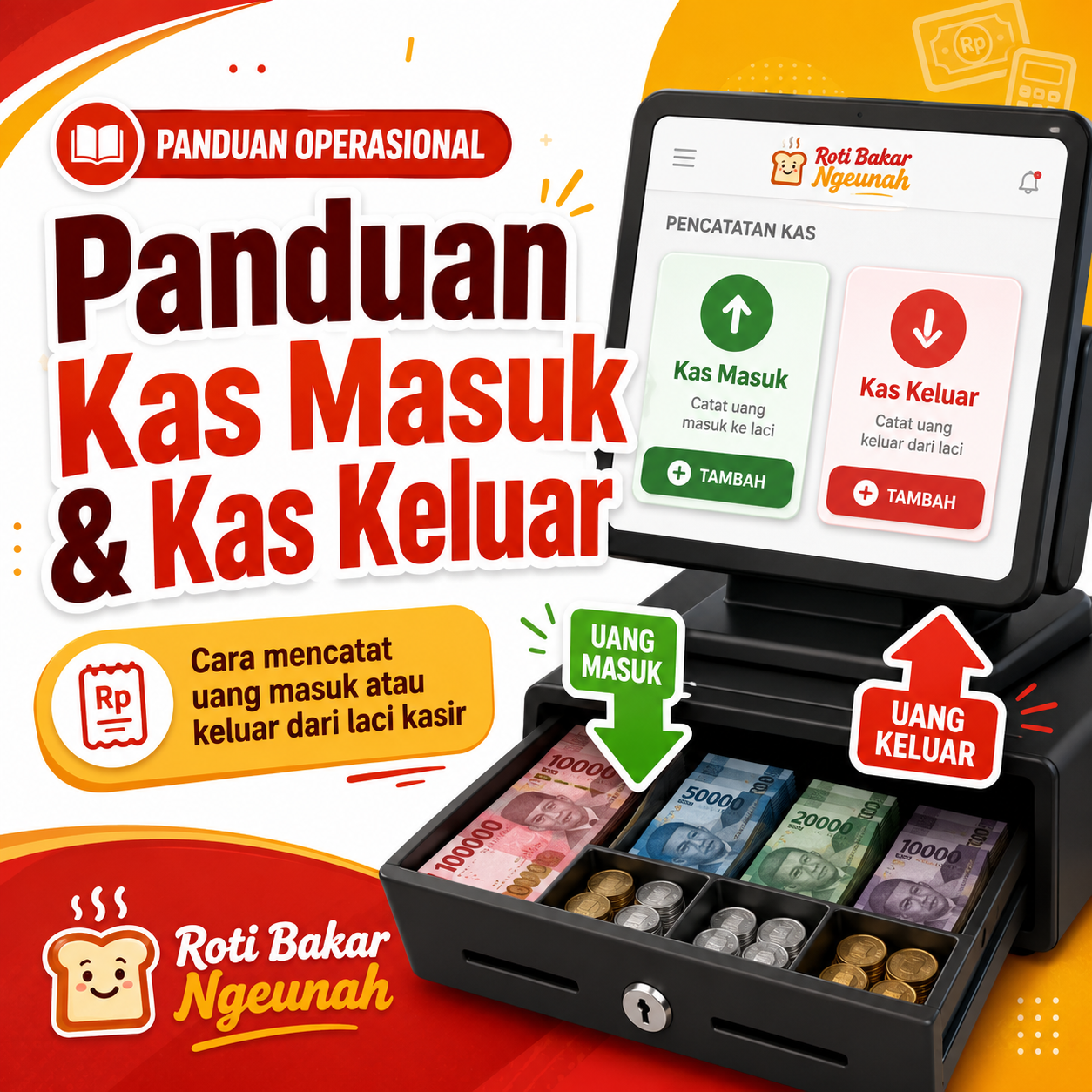
Pada panduan ini kita akan belajar cara mencatat uang yang masuk atau keluar dari laci kasir secara manual di luar transaksi penjualan biasa.
Langkah 1: Pastikan Shift Sudah Terbuka
Sebelum bisa mencatat kas masuk atau kas keluar, pastikan shift kasir kamu sudah terbuka.
Fitur ini hanya bisa dipakai saat shift sedang berjalan. Kalau shift belum dibuka, layar akan menampilkan tulisan "Buka shift terlebih dahulu untuk mencatat kas". Buka shift dulu, baru kembali ke langkah ini.
Langkah 2: Klik Tab "Kas"
Klik tulisan Kas pada menu di bagian atas halaman Kasir.
Setelah diklik, layar akan berpindah ke halaman Kas yang menampilkan ringkasan seluruh pergerakan uang tunai selama shift berlangsung, termasuk total penjualan tunai, uang yang masuk, uang yang keluar, dan perkiraan uang yang seharusnya ada di laci.
Langkah 3: Pilih Jenis Kas
Di halaman Kas, ada dua pilihan di bagian bawah ringkasan. Pilih sesuai kebutuhan:
- Kas Masuk — kalau ada uang yang masuk ke laci kasir
- Kas Keluar — kalau ada uang yang keluar dari laci kasir
Klik salah satu sesuai kebutuhan. Tampilan isian di bawahnya akan berubah mengikuti pilihan kamu.
Langkah 4: Pilih Kategori
Klik kolom Kategori dan pilih pilihan yang paling sesuai dengan alasan uang masuk atau keluar tersebut.
Daftar kategori sudah disiapkan oleh admin dan isinya berbeda antara kas masuk dan kas keluar. Pilih yang paling menggambarkan alasan pergerakan uang tersebut. Kalau tidak ada pilihan yang cocok, hubungi admin untuk minta ditambahkan.
Langkah 5: Masukkan Jumlah Uang
Ketik jumlah uang yang masuk atau keluar pada kolom Jumlah.
Misalnya kalau uang yang keluar Rp 50.000, ketik 50000. Kolom ini tidak boleh dikosongkan atau diisi angka nol — kalau kosong, sistem tidak akan bisa menyimpan datanya.
Langkah 6: Tambahkan Keterangan (Boleh Dilewati)
Kalau perlu, isi kolom Keterangan dengan penjelasan singkat tentang uang yang masuk atau keluar tersebut.
Kolom ini boleh dilewati, tapi sangat disarankan untuk diisi supaya mudah dicek kalau nanti ada pertanyaan dari admin. Contoh: "Tambahan kembalian dari manager" atau "Beli plastik kemasan darurat".
Langkah 7: Klik Tombol Simpan
Setelah semua kolom diisi, klik tombol Simpan Kas Masuk (tombol hijau) atau Simpan Kas Keluar (tombol merah) sesuai pilihan sebelumnya.
Kalau berhasil, akan muncul notifikasi sukses dan kolom isian akan otomatis dikosongkan kembali. Ringkasan uang di bagian atas juga akan langsung berubah sesuai data yang baru saja dicatat.
Langkah 8: Cek Catatan yang Baru Dibuat
Setelah berhasil disimpan, catatan baru akan langsung muncul di bagian Log Kas Masuk atau Log Kas Keluar di bawah kolom isian.
Setiap catatan menampilkan waktu pencatatan, kategori, keterangan, nama staff yang mencatat, dan jumlah uangnya. Cek catatan yang baru dibuat untuk memastikan datanya sudah benar.
Kalau Ada yang Salah Dicatat
Kalau ada catatan yang salah, kamu bisa membatalkannya dengan menekan tombol Batalkan yang ada di samping catatan tersebut.
Sistem akan meminta alasan pembatalan — isi dengan keterangan singkat, misalnya "Salah input". Setelah itu akan muncul pertanyaan konfirmasi sekali lagi. Klik Ya, Void untuk menyelesaikan pembatalan. Catatan yang sudah dibatalkan tidak bisa dikembalikan dan akan ditandai dengan tulisan "Dibatalkan".
Selamat, kamu sudah berhasil mencatat kas masuk atau kas keluar melalui sistem.
Pastikan setiap pergerakan uang tunai selalu langsung dicatat saat itu juga, bukan ditunda sampai akhir shift, supaya data uang selalu tepat dan selisih saat tutup shift bisa dihindari. Kalau ada yang salah catat, segera batalkan dan buat catatan baru yang benar. Jangan lupa selalu pilih kategori yang tepat supaya laporan harian tetap rapi dan mudah dicek oleh admin.